
This post is also available in: English (Inglés) Español Deutsch (Alemán) Français (Francés)
Una de las funciones clave de cada una de las familias de productos de MicroRidge es la capacidad de enviar datos de medición mediante una salida de keyboard wedge. La salida de keyboard wedge permite a un operador (la persona que realiza las mediciones) enviar datos de medición a cualquier software, incluidos programas web/en la nube, Microsoft Excel y cualquier software interno/propietario de su planta de fabricación.
MicroRidge ofrece salida nativa de keyboard wedge en MobileCollect Wedge Base EVO, MobileCollect MicroBase USB A EVO, MobileCollect MicroBase USB C EVO, GageWay KW, GageWay Pro Series, WedgeLink SP y WedgeLink AT. Para dispositivos que solo tienen salida serie (USB o DB9), ofrecemos múltiples Software Keyboard Wedges para “traducir” los datos a pulsaciones de teclado.
Un keyboard wedge es un componente de hardware o software que traduce las salidas serie RS-232 nativas o las salidas digitales de instrumentos de medición en pulsaciones de teclado que el ordenador interpreta como caracteres del teclado. El ordenador procesa la salida del keyboard wedge de MicroRidge como si procediera de un teclado normal. La salida del wedge de hardware cumple la especificación USB Human Interface Device (HID). Dado que las aplicaciones y los programas están diseñados para manejarse con el ratón y el teclado, la salida de keyboard wedge de MicroRidge puede introducir datos en cualquier software.
MicroRidge ofrece keyboard wedges tanto de hardware como de software. Los wedges de hardware son rápidos y sencillos; son los más adecuados para operaciones simples. Muchos de los wedges de hardware de MicroRidge se pueden personalizar con nuestros programas de configuración. La personalización de varias unidades puede realizarse en el ordenador del propietario del documento (la persona responsable de los datos) y luego desplegarse en las celdas de trabajo. No requieren instalar ningún software en el ordenador del operador y permiten instalaciones verdaderamente “plug-and-play”.
Los wedges de software logran el mismo resultado, pero son aplicaciones instaladas en el ordenador del operador. Leen los datos entrantes del puerto serie (físico [DB9] o virtual [USB]) y generan los datos como pulsaciones de teclado. La configuración requiere instalar el software del wedge y los controladores necesarios para utilizar un ComPort virtual. Las principales ventajas de utilizar un wedge de software son la incorporación de funciones como añadir marcas de fecha/hora y el análisis (parsing). El parsing de datos permite al propietario del documento configurar reglas y parámetros condicionales para modificar el flujo de datos entrante antes de procesarlo a través del wedge. Esto permite al propietario del documento eliminar datos innecesarios, reordenar valores, realizar cálculos básicos y cambiar el carácter de fin de paquete (EOP).
Familia de productos inalámbricos orientada a la compatibilidad y la flexibilidad. Un sistema de 3 partes diseñado para mantener la movilidad de los instrumentos manuales mientras automatiza la transferencia de datos. MobileCollect elimina el proceso propenso a errores de introducir datos manualmente mediante un protocolo inalámbrico local robusto, seguro y probado en la industria. Un complemento sencillo para instrumentos manuales con puerto SPC. Ideal para automatizar la recogida de datos directamente en el proceso, donde el operador mide la pieza in situ.
Interfaces cableadas con capacidad para conectar de 1 a 72 instrumentos de medición. Funciones avanzadas integradas como detección automática de velocidad en baudios, parsing/modificación de paquetes de datos, conmutación remota personalizada y múltiples formatos de lectura de datos, incluido TIR. Ideal para automatizar la recogida de datos en estaciones dedicadas de control de calidad o inspección, donde la pieza se lleva a la estación para su inspección.
Keyboard wedges de software y hardware con capacidades de parsing y posibilidad de enviar datos RS-232 a cualquier programa.
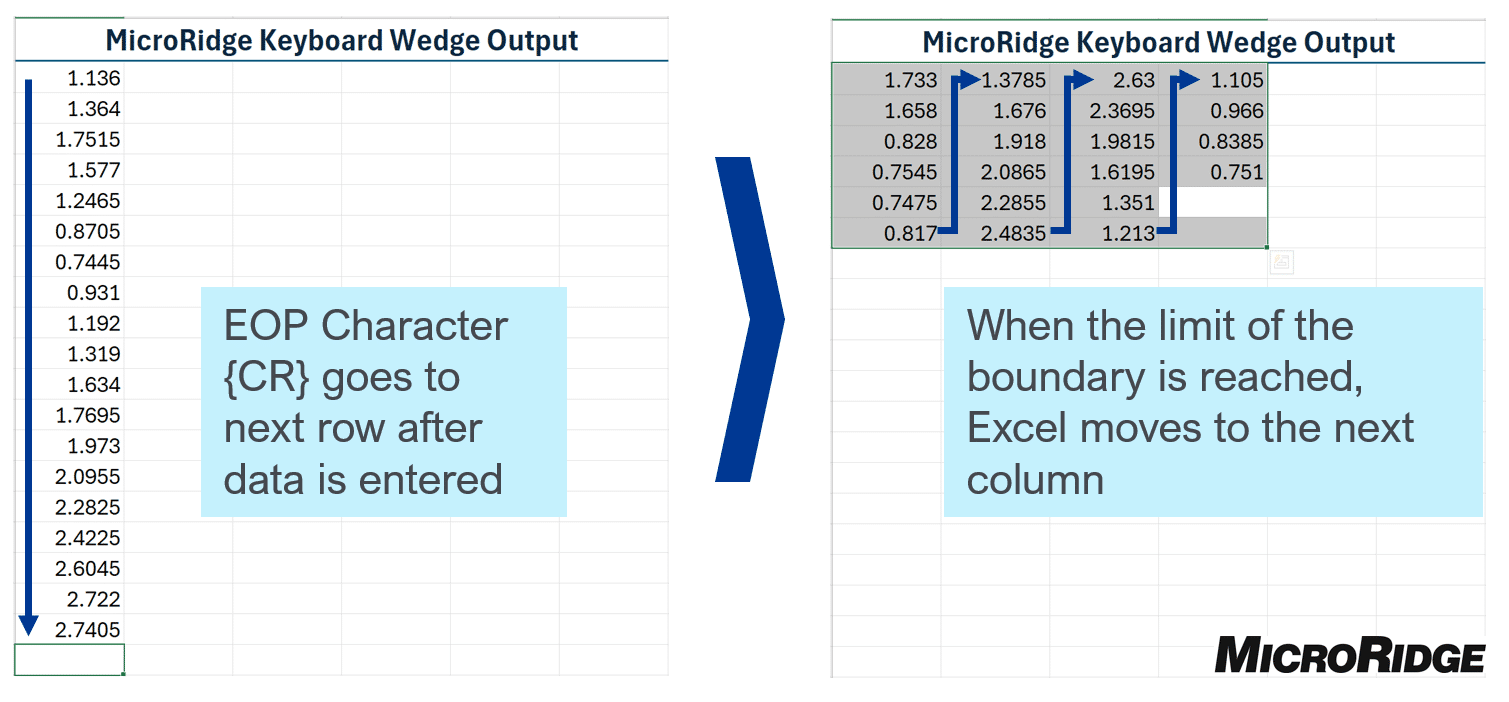
La mayoría de las aplicaciones requieren 2 formas de entrada HID para manipularse: ratón y teclado. El ratón se utiliza para navegar por los menús y seleccionar/activar campos en el programa para que el teclado introduzca datos. Dado que el keyboard wedge emula un teclado, el operador debe navegar dentro del programa con el ratón. Por ejemplo, en Excel el operador seleccionaría la celda deseada donde se introducirían los datos. El carácter estándar de fin de paquete (EOP) para los dispositivos MicroRidge es un retorno de carro {CR}. Los retornos de carro son un vestigio de las máquinas de escribir y los keyboard wedges modernos tratan un {CR} igual que la tecla “Return” o “Enter” del teclado, avanzando a la siguiente celda hacia abajo.
En un entorno de fabricación típico, los datos no son tan útiles en una sola columna y el propietario del documento puede querer modificar cómo se introducen los datos en su hoja de cálculo personalizada. Una empresa puede querer añadir otros datos como hora, número de pieza, estación de control de calidad, etc. Estas incorporaciones añaden complejidad a la hoja de cálculo.
Dado que cada hoja de cálculo es diferente, la clave para maximizar el potencial del keyboard wedge es personalizar su hoja de cálculo. Este documento ofrece algunos consejos y trucos básicos que el propietario del documento puede emplear para crear una hoja de cálculo más fácil de usar cuando se combina con un keyboard wedge.
Esta no es una guía completa y solo cubre funciones básicas de Excel para ayudar a poner en marcha un programa de Control Estadístico de Procesos (SPC). Si sus necesidades van más allá de esta guía, considere la codificación directa en VBA de su hoja de cálculo o actualizar a un programa SPC diseñado específicamente. MicroRidge funciona bien con cualquier programa SPC, y tenemos algunas excelentes recomendaciones en nuestra página de socios de SPC.
La personalización más básica que puede hacer el propietario del documento es cambiar la dirección de entrada de datos en Excel. Los dispositivos MicroRidge tienen un carácter de fin de paquete (EOP) predeterminado: un retorno de carro {CR}. Cuando Excel recibe un {CR}, lo trata como si se hubiera pulsado la tecla Intro del teclado. El cursor se moverá 1 fila hacia abajo y esa celda quedará lista para el siguiente paquete de datos.
En el menú Archivo>Opciones, vaya a “Avanzadas”. La primera opción permite al propietario del documento cambiar la dirección de avance del cursor después de pulsar la tecla “Enter”. Al configurar la reacción de Excel a la tecla “Enter”, también está afectando a cómo reacciona al EOP {CR}. Tras realizar la selección, haga clic en “Aceptar” para guardar la nueva configuración.
Nota: Esto también cambiará cómo reacciona Excel al pulsar la tecla “Enter” en su teclado.

Si no se desea un cambio universal en Excel, también es posible cambiar el carácter EOP desde su dispositivo MicroRidge. Estos cambios solo se aplican a los dispositivos MicroRidge y no afectarán al comportamiento de Excel. Los siguientes dispositivos admiten la configuración del EOP.
Xpress Setup es un programa de configuración rápido y sencillo; cambiar el carácter EOP a {Tab} es fácil, pero las opciones son limitadas.

Hay 2 posibilidades con Extended Setup:

2. También es posible crear una configuración Multi-Tab empleando otras etiquetas de campo como {Space} y configurando Delimiter en {Tab}. Esto sería ventajoso si quisiera saltarse una columna en su hoja de cálculo.

GageWay Pro Setup es específico por canal y se introduce escribiendo un “3” para cambiar el EOP a {Tab}.

Hay 2 posibilidades con WedgeLink AT Setup:

2. Multi-tab está disponible como opción en WedgeLink AT Setup.

A menudo, los datos enviados a Excel se utilizan para rellenar hojas de cálculo personalizadas que incluyen datos adicionales como número de pieza, nombre de característica, fecha y hora, etc. Dado que un Keyboard Wedge actúa como un teclado, los operadores pueden sobrescribir celdas no deseadas si siguen pulsando el botón “Read” del transmisor. Las siguientes secciones muestran cómo crear distintos niveles de restricciones de entrada en celdas para ayudar a guiar al operador durante la introducción de datos.
El método más sencillo para controlar dónde se introducen los datos es seleccionar las celdas deseadas resaltándolas con el cursor. La salida del keyboard wedge introducirá los datos con normalidad hasta que alcance el límite de las celdas resaltadas. Cuando se alcanza el límite, los datos pasarán a la siguiente columna si el EOP es {CR} o a la siguiente fila si el EOP es un {TAB}.
Una alternativa a seleccionar manualmente las celdas límite cada vez es utilizar la capacidad de “nombrar rangos de datos” en Excel. Un rango con nombre se utiliza normalmente al crear fórmulas o scripts personalizados para que un grupo complejo de celdas pueda referenciarse con un nombre más fácil de recordar. La ventaja de nombrar un rango es que, al seleccionarlo, Excel limitará la entrada de datos a ese rango con nombre.

Al “seleccionar con Ctrl” varias celdas no adyacentes, la última celda seleccionada será la primera celda que se utilice para almacenar datos. Inicie su “selección con Ctrl” con la 2.ª celda de datos deseada y avance hasta el final de las celdas de datos deseadas; por último, seleccione la celda de datos que pretende que sea la primera antes de nombrar el rango.
Al gestionar varios rangos con nombre, pueden verse y editarse en el “Administrador de nombres” de la pestaña Fórmulas.

Una vez definidos todos los rangos con nombre, seleccione esas celdas predeterminadas en el selector de la esquina superior izquierda haciendo clic en la flecha desplegable. Los datos irán recorriendo las celdas del rango con nombre.

Aunque los rangos con nombre permiten al propietario del documento identificar un grupo de celdas para la entrada de datos, sigue permitiendo que el operador introduzca datos en otros lugares seleccionando otras celdas.

Si esto no es deseable, el uso de “Protección de hoja” y “Permitir editar rangos” dará al propietario del documento más control sobre la entrada de datos del operador. Esto también puede ayudar a conservar cualquier formato y celdas de cálculo, al tiempo que permite al operador ver fórmulas como referencia.
Empiece definiendo qué celda(s) se permiten para la entrada de datos con la herramienta “Permitir editar rangos”.

El propietario del documento también puede establecer permisos específicos para cada operador con la opción “Permisos” dentro del menú “Permitir editar rangos”. El sistema de control de acceso de permisos se basa en el sistema de permisos de usuario de Windows. Debe consultarse con el departamento de TI local antes de realizar cambios.

Una vez identificadas las celdas de entrada de datos, utilice la herramienta “Proteger hoja” en la pestaña “Revisar” para deshabilitar la edición de todas las celdas no identificadas previamente con “Permitir editar rangos”.

El resultado permitirá al operador hacer clic en cualquier celda y ver el contenido/fórmulas, pero limitará cualquier entrada de datos a las celdas identificadas con la herramienta “Permitir editar rangos”. Si un operador intenta introducir datos en una celda protegida, recibirá un mensaje de error indicando que la celda no puede aceptar datos. (Nota: Pulsar Enter o un EOP {CR} saldrá rápidamente del mensaje de error)

Si se desea más control en la hoja, se puede impedir por completo que los operadores seleccionen celdas distintas de las celdas de entrada de datos deseadas. En este método, la información de las celdas bloqueadas no puede verse ni seleccionarse.
Mediante una combinación de configuración de celdas y protección de la hoja de cálculo, el propietario del documento puede restringir qué celdas puede seleccionar un operador.
Primero, seleccione las celdas deseadas para la entrada de datos; luego haga clic con el botón derecho y seleccione “Formato de celdas”, y vaya a la pestaña “Protección”. En Excel, el valor predeterminado es que todas las celdas estén “Bloqueadas”; para permitir que los usuarios introduzcan datos, desmarque “Bloqueada”. Esto permitirá seleccionar las celdas después de proteger la hoja de cálculo.

Una vez desbloqueadas las celdas deseadas, active “Proteger hoja”. Cuando aparezca el menú “Proteger hoja”, desmarque “Seleccionar celdas bloqueadas” para permitir que los operadores seleccionen las celdas de entrada de datos que se desbloquearon previamente.

Cuando un operador introduce datos, las celdas desbloqueadas se comportarán como celdas continuas y, al final de un grupo, el EOP avanzará a la siguiente celda. Los datos pueden introducirse en varias zonas sin hacer clic en grupos de celdas.

Dado que un Keyboard Wedge actúa como un teclado, no existe una verificación inherente de la calidad de los datos introducidos. Con algo de formato condicional y fórmulas básicas, el propietario del documento puede programar algunas comprobaciones de calidad dentro de la hoja de cálculo para ayudar al operador.
La herramienta “Validación de datos” permite al propietario del documento advertir o detener a un operador si los datos introducidos no coinciden con el rango de valores esperado. Los datos de medición típicos son un número decimal con un rango de valores esperado. El propietario del documento puede programar la “Validación de datos” (en la pestaña Datos) para marcar los datos introducidos en función de una lógica básica y unos límites.

En el ejemplo siguiente, se marcarán para revisión por parte del operador los datos no numéricos y los datos numéricos fuera de 0,000 – 4,000. Las alertas de error pueden ir desde información hasta detener el proceso. En el ejemplo siguiente, se solicita al operador un cuadro de advertencia para verificar si los datos deben aceptarse.

La hoja de cálculo resultante mostrará un mensaje de entrada de datos para comunicar los rangos esperados y advertir al operador si un valor queda fuera de los límites previstos. Esta función operará en una hoja sin protección o protegida.

Dado que se permitió al operador omitir la advertencia, aún existe la posibilidad de que los datos estén fuera del rango esperado. El propietario del documento puede auditar la hoja para detectar cualquier dato que quede fuera del rango utilizando la herramienta “Encerrar en un círculo los datos no válidos”. Esta herramienta comprueba todas las celdas de datos con “Validación de datos” y encierra en un círculo cualquier dato que no cumpla las reglas. Esto solo puede hacerse en una hoja sin protección.

El “Formato condicional” puede ser una forma útil de dar al operador una pista visual sobre los resultados de los datos. Al configurar el “Formato condicional”, puede identificar cuándo un dato está fuera del rango esperado; esto permite al operador comprender fácilmente las clasificaciones Acepta/No acepta (Go/No-Go) de una característica o pieza.

Al configurar rangos y límites, el “Formato condicional” puede proporcionar al propietario del documento una retroalimentación en vivo, fácil de entender, para el operador.

Cuando se combina con diversas fórmulas, el “Formato condicional” puede utilizarse para mostrar Acepta/No acepta (Go/No-Go) para una pieza o característica si se toman varias mediciones. Si le interesa aprender más sobre fórmulas, hay muchas guías excelentes en línea.

Los dispositivos MobileCollect Wireless y GageWay Pro permiten emparejar/conectar varios instrumentos de medición. Para ayudar al propietario del documento a determinar de qué instrumento provienen los datos, se puede asignar una etiqueta a cada transmisor/canal y enviarla a la hoja de cálculo de Excel.

Este formato de datos no es fácil de entender tanto para propietarios de documentos como para operadores; al utilizar la fórmula “FILTER”, el propietario del documento puede organizar los datos en las columnas correspondientes etiquetadas.

La fórmula FILTER busca una matriz de datos que se introduce en la primera parte de la fórmula y devuelve los valores de datos que coinciden con el argumento introducido en la segunda parte de la fórmula.

Hay muchas más personalizaciones que pueden implementarse en Excel para adaptar una hoja de cálculo a sus necesidades. Estas son algunas de las funciones básicas y solicitadas con frecuencia que MicroRidge ha encontrado útiles para nuestros clientes. Esta no es una guía completa sobre la programación de sus hojas de cálculo de Excel, pero debería darle una idea de cómo puede utilizar las funciones existentes de Excel para hacer que su Keyboard Wedge sea más útil y potente como parte de nuestro programa de Control/Aseguramiento de la Calidad.
Esta es una plantilla gratuita de Excel basada en los elementos tratados en esta guía. No dude en utilizarla y experimentar con lo que es posible.
¿Le gustaría adquirir experiencia práctica con los dispositivos MicroRidge para ver cómo funcionan en sus instalaciones? Nuestro programa de kits de demostración es perfecto cuando quiere probar antes de comprar.
Nuestro programa de kits de demostración es muy flexible y podemos adaptar el kit a sus necesidades. El kit estándar incluye una base Wedge/USB, un Mini Mobile Module y un calibre Mitutoyo de 6″. El kit también puede configurarse para los dispositivos que le gustaría poner en funcionamiento.

Andy Duvall es propietario de MicroRidge Systems y ejerce como director de ventas de la empresa. Con más de una década de experiencia como ingeniero de diseño y lanzamiento de productos, Andy trabaja estrechamente con los clientes de MicroRidge para identificar e implementar las soluciones de medición e interfaz más eficaces para sus organizaciones.